
Kopēšana
Šajā sadaļā ir aprakstīta pamata procedūra standarta kopēšanai.
-
Nospiediet pogu KOPĒT (COPY).
Tiek parādīts kopēšanas gaidstāves ekrāns.
-
Novietojiet dokumenta oriģinālu uz planšetes vai ADF (Automātiskās dokumentu padeves ierīcē).
-
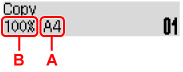
Apstipriniet lapas izmēru (A) un palielinājumu (B).
 Piezīme
-
Lai mainītu vai apstiprinātu lapas izmēra, palielinājuma vai citus iestatījumus, nospiediet pogu IZVĒLNE (MENU), pēc tam izmantojiet pogu

 , lai parādītu nepieciešamo iestatījumu vienumu.
 -
Nospiediet pogu KOPĒT (COPY), lai atiestatītu palielinājumu uz 100 %.
-
-
Izmantojiet pogas
vai ciparu pogas, lai norādītu kopiju skaitu. -
Nospiediet pogu Melns (Black) vai Krāsains (Color).
Printeris sāk kopēšanu.
Kad kopēšana ir pabeigta, noņemiet oriģinālu no planšetes vai dokumentu izvades slota.
 Svarīgi!
-
Ja novietojat oriģinālu uz planšetes, neatveriet dokumenta vāku un nenoņemiet oriģinālu, kamēr ekrānā tiek rādīts ziņojums Notiek skenēš... (Scanning...).
-
Ja novietojat oriģinālu ADF ierīcē, nepārvietojiet to, kamēr kopēšana nav pabeigta.
Piezīme-
Lai atceltu kopēšanu, nospiediet pogu Beigt (Stop).
-
Ja novietojat oriģinālu uz planšetes, drukāšanas laikā varat pievienot kopēšanas darbu.
-
Kopēšanas darba pievienošana (rezerves kopija)
Ja novietojat oriģinālu uz planšetes, drukāšanas laikā varat pievienot kopēšanas darbu (rezerves kopija).
Kad ir iespējams rezervēt kopiju, ekrānā tiek parādīts tālāk redzamais ziņojums.

Novietojiet oriģinālu uz planšetes un nospiediet to pašu pogu (pogu Krāsains (Color) vai pogu Melns (Black)), ko nospiedāt iepriekš.
Svarīgi!
-
Kad novietojiet oriģinālu uz planšetes, uzmanīgi atveriet un aizveriet dokumenta vāku.
Piezīme
-
Ja iestatījums Drukas kvalitāte (Print quality) ir iestatīts kā Augsta (High), vai ievietojat oriģinālu ADF ierīcē, kopēšanas darbu nevar pievienot.
-
Kad pievienojat kopēšanas darbu, nevar mainīt kopiju skaitu vai tādus kopēšanas iestatījumus kā lappuses izmērs vai materiāla veids.
-
Nospiežot pogu Beigt (Stop), kamēr tiek veikta rezerves kopēšana, tiek parādīts ekrāns, kurā var atlasīt kopēšanas atcelšanas metodi. Ja atlasāt Atcelt visas rezerv. (Cancel all reserv.), pēc tam nospiežat pogu Labi (OK), varat atcelt visu skenēto datu kopēšanu. Ja atlasāt Atcelt pēd. rezerv. (Cancel last reserv.) un pēc tam nospiežat pogu Labi (OK), varat atcelt pēdējo kopēšanas darbu.
-
Ja rezervētajai kopijai iestatāt dokumentu ar pārāk lielu lappušu skaitu, LCD displejā, iespējams, tiek parādīts ziņojums Atmiņa ir pilna (Memory is full). Nospiediet pogu Labi (OK) un brīdi uzgaidiet, pēc tam vēlreiz mēģiniet kopēt.
-
Ja skenēšanas laikā LCD displejā tiek parādīts ziņojums Mēģināt vēlreiz (Try again), nospiediet pogu Labi (OK), pēc tam nospiediet pogu Beigt (Stop), lai atceltu kopēšanu. Pēc tam kopējiet dokumentus, kuru kopēšana netika pabeigta.
